Installation et configuration de Geary
Installation et configuration du logiciel Geary
On se retrousse les manches et c’est parti!
Plusieurs possibilités selon votre distribution1. Et aussi selon votre installateur préféré.
En graphique, avec Logiciel
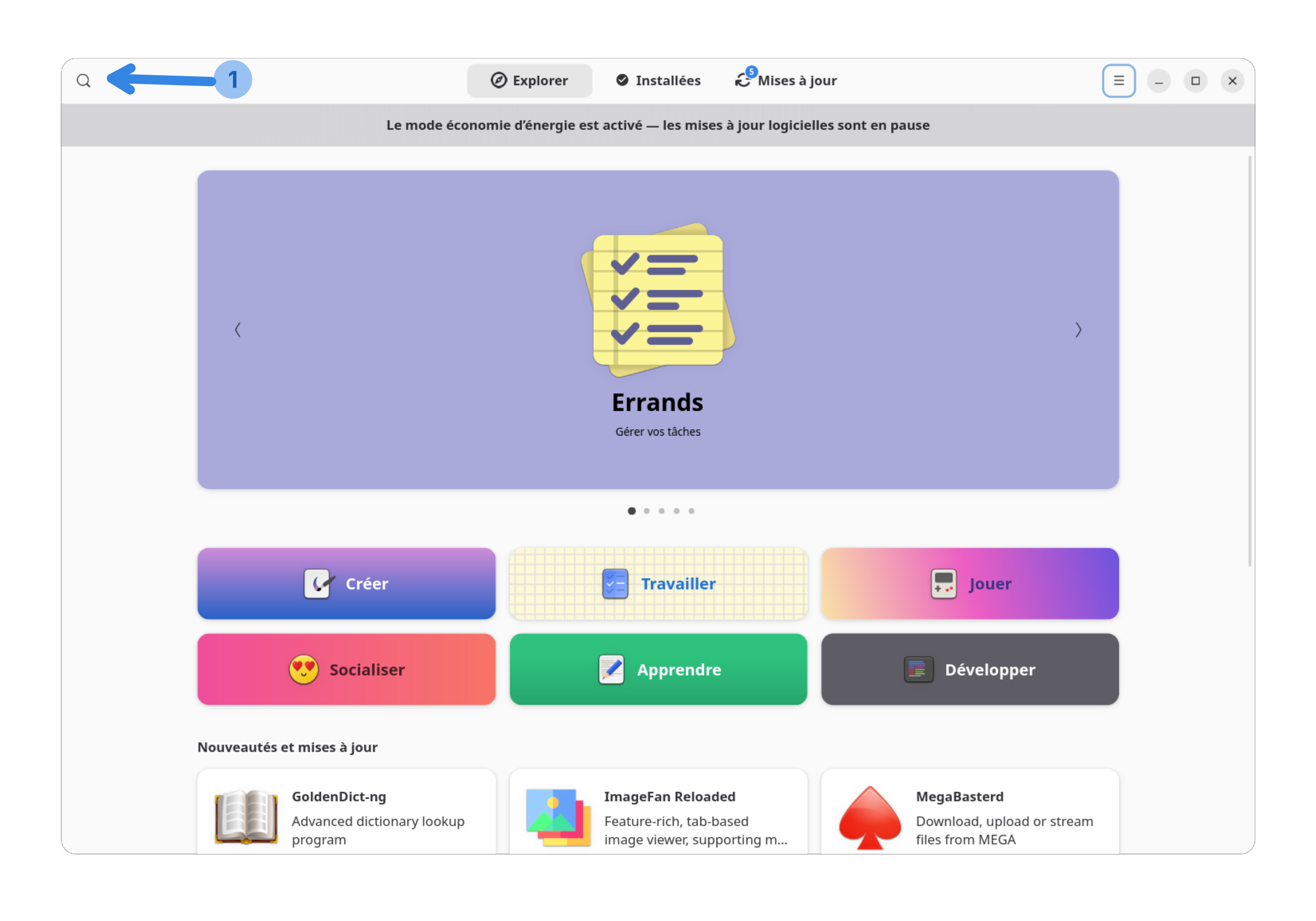
- Ouvrir le logiciel “Logiciel” et cliquer sur la loupe en haut à gauche. (1)


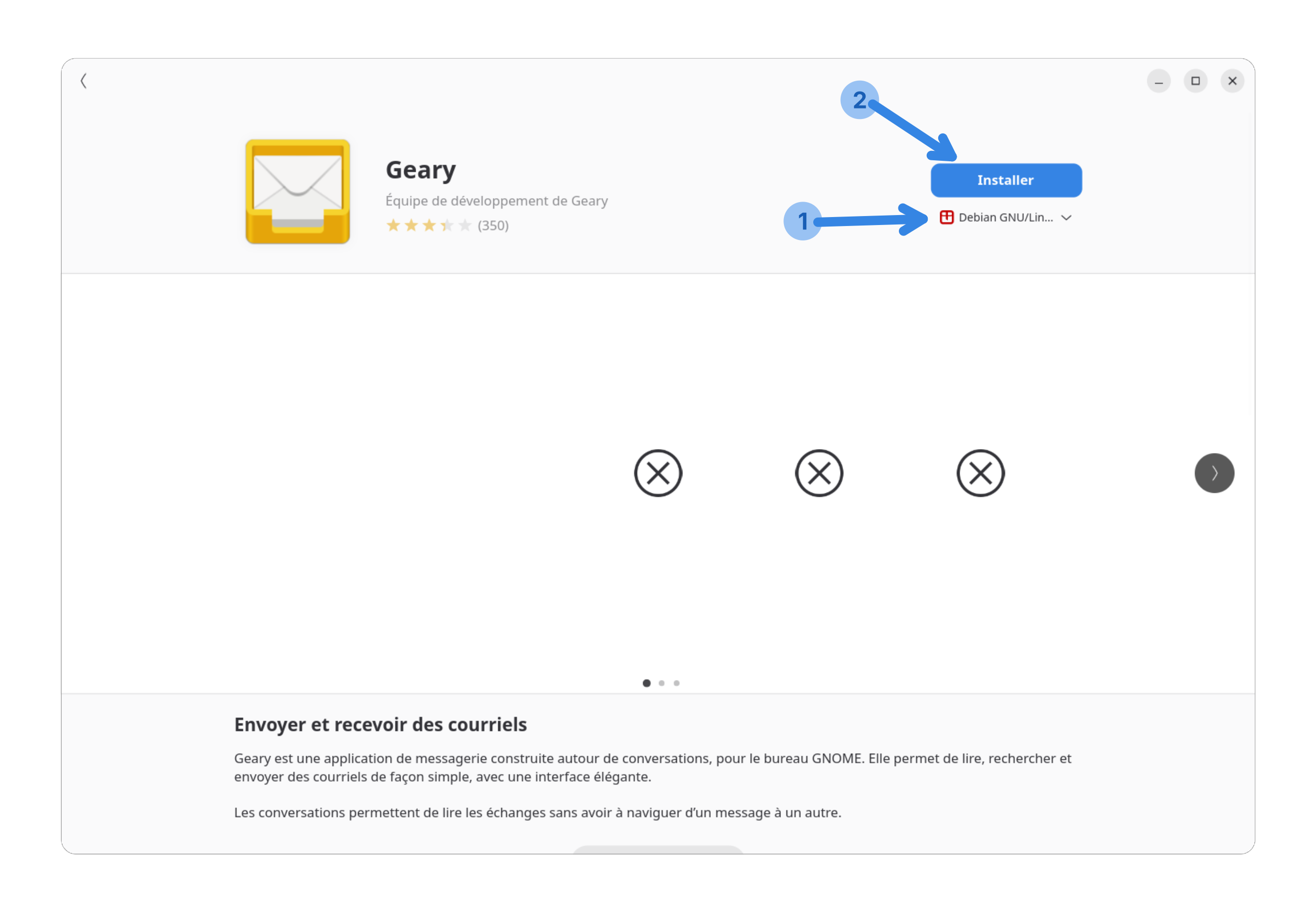
Vérifier que Debian GNU/Linux est bien sélectionné (1)
- Si oui, cliquer sur Installer (2) et passer au point 4.
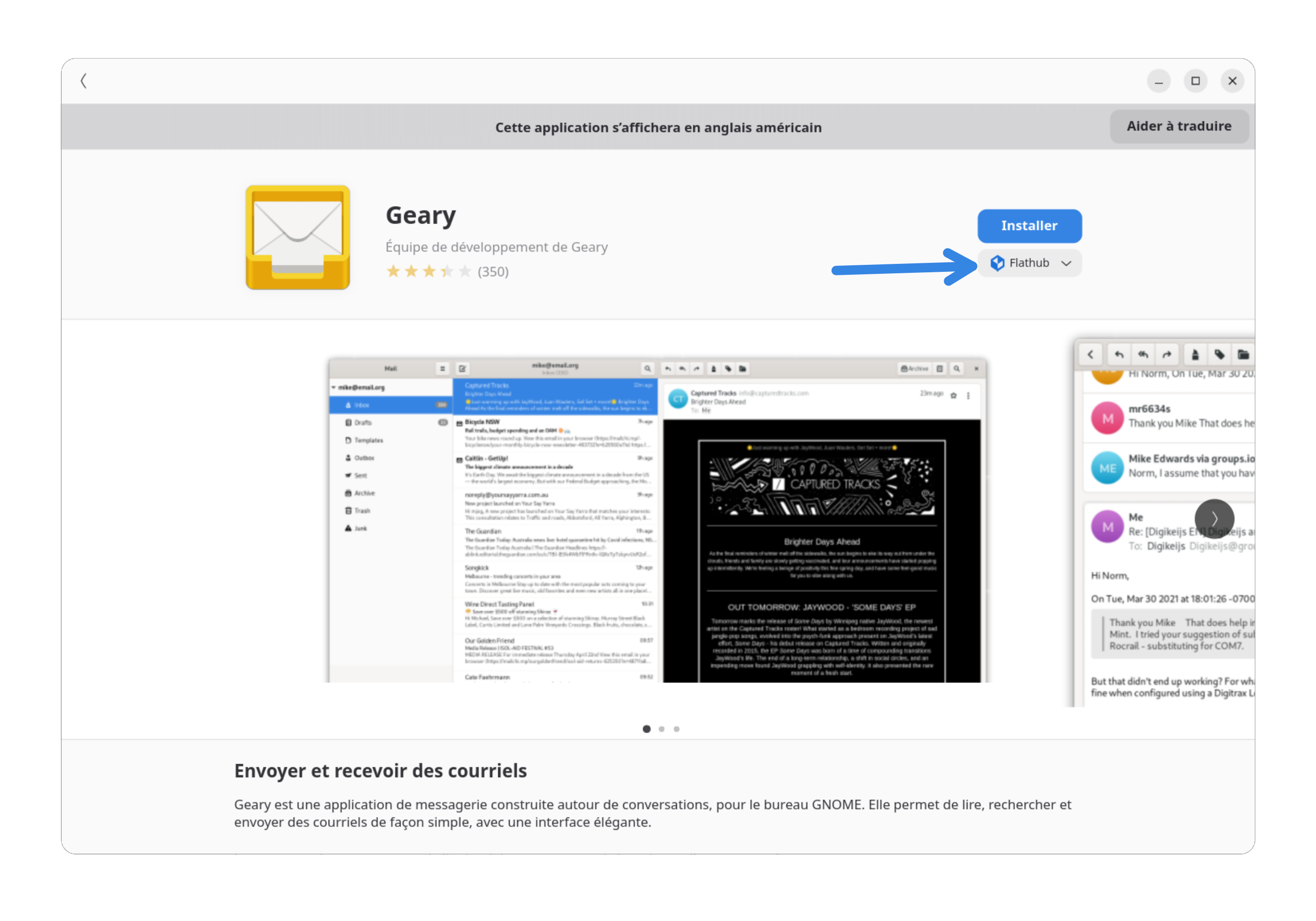
- Cliquer sur Flathub
- Cela ouvre un sélecteur(1). Choisir Debian GNU/Linux (2)
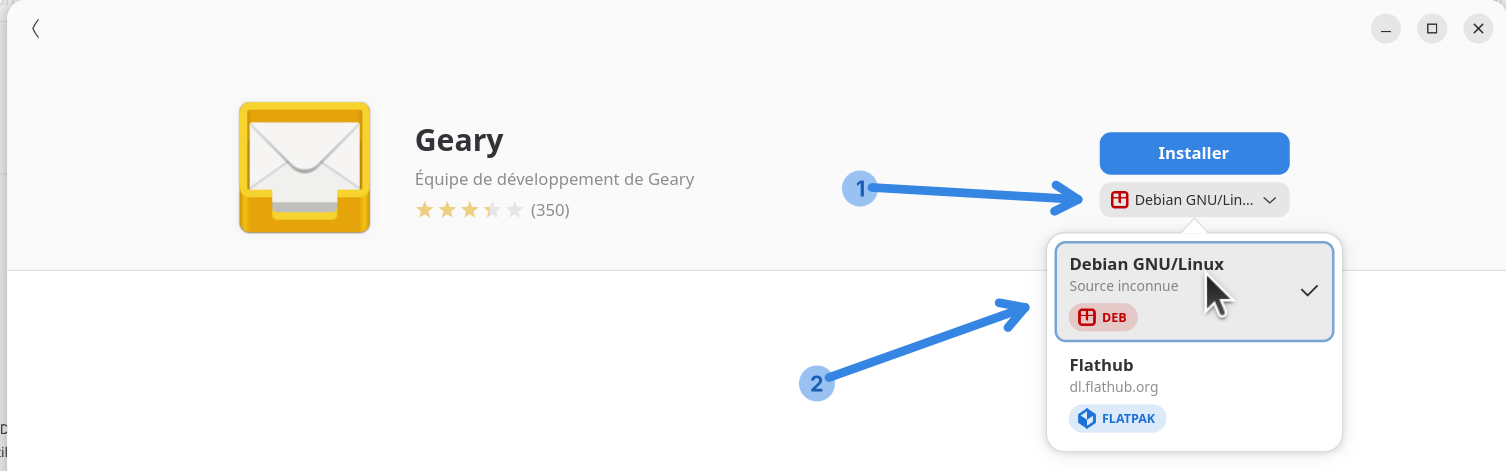
- Si oui, cliquer sur Installer (2) et passer au point 4.
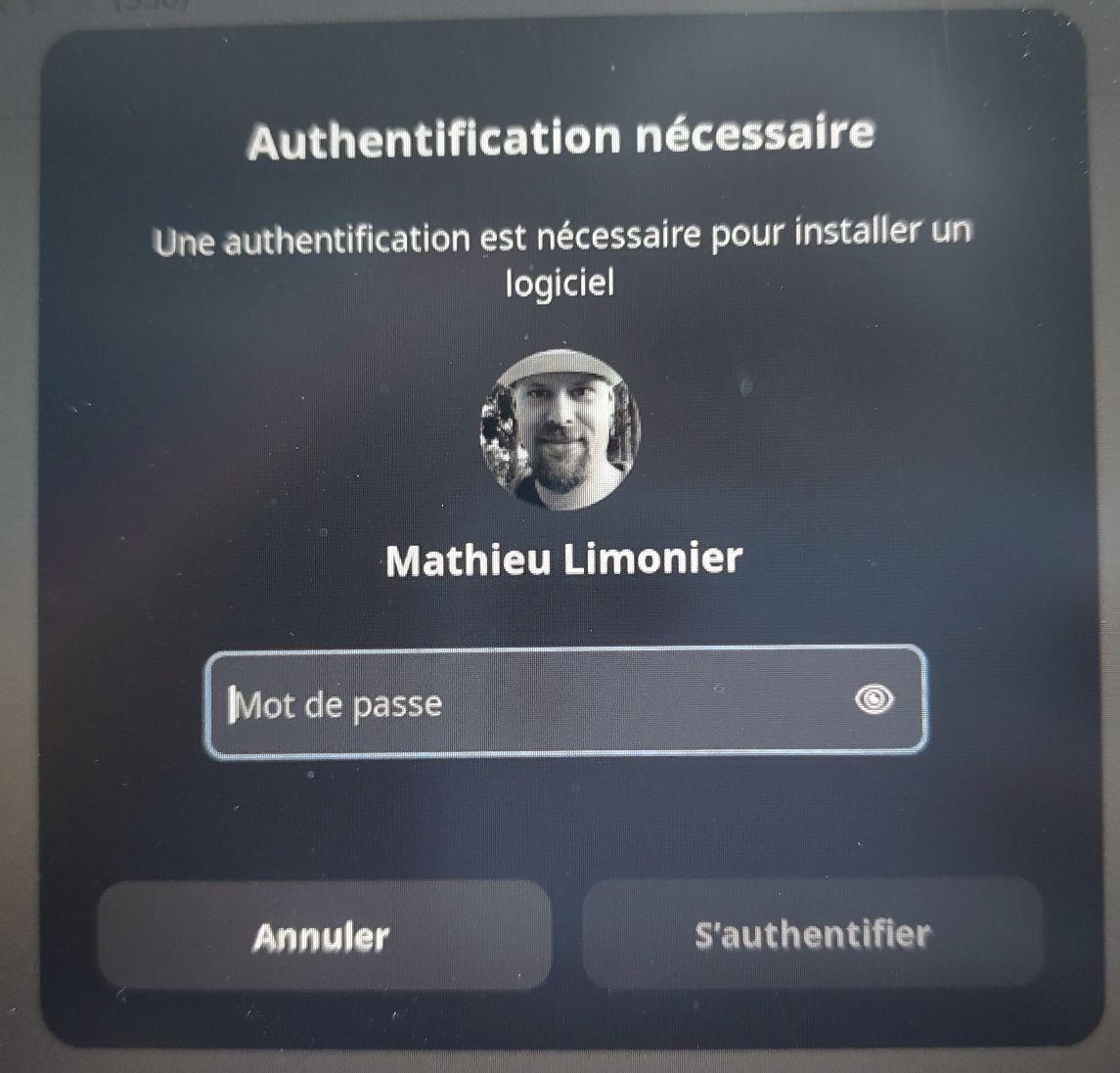
Une fenêtre bloquante s’ouvre. Il s’agit d’une fenêtre demandant son mot de passe car nous allons modifier le système en y installant une nouvelle application (Nous savons ce que nous faisons, on peut entrer son mot de passe sans avoir peur de casser quelque chose!). Appuyer ensuite sur le bouton S’authentifier
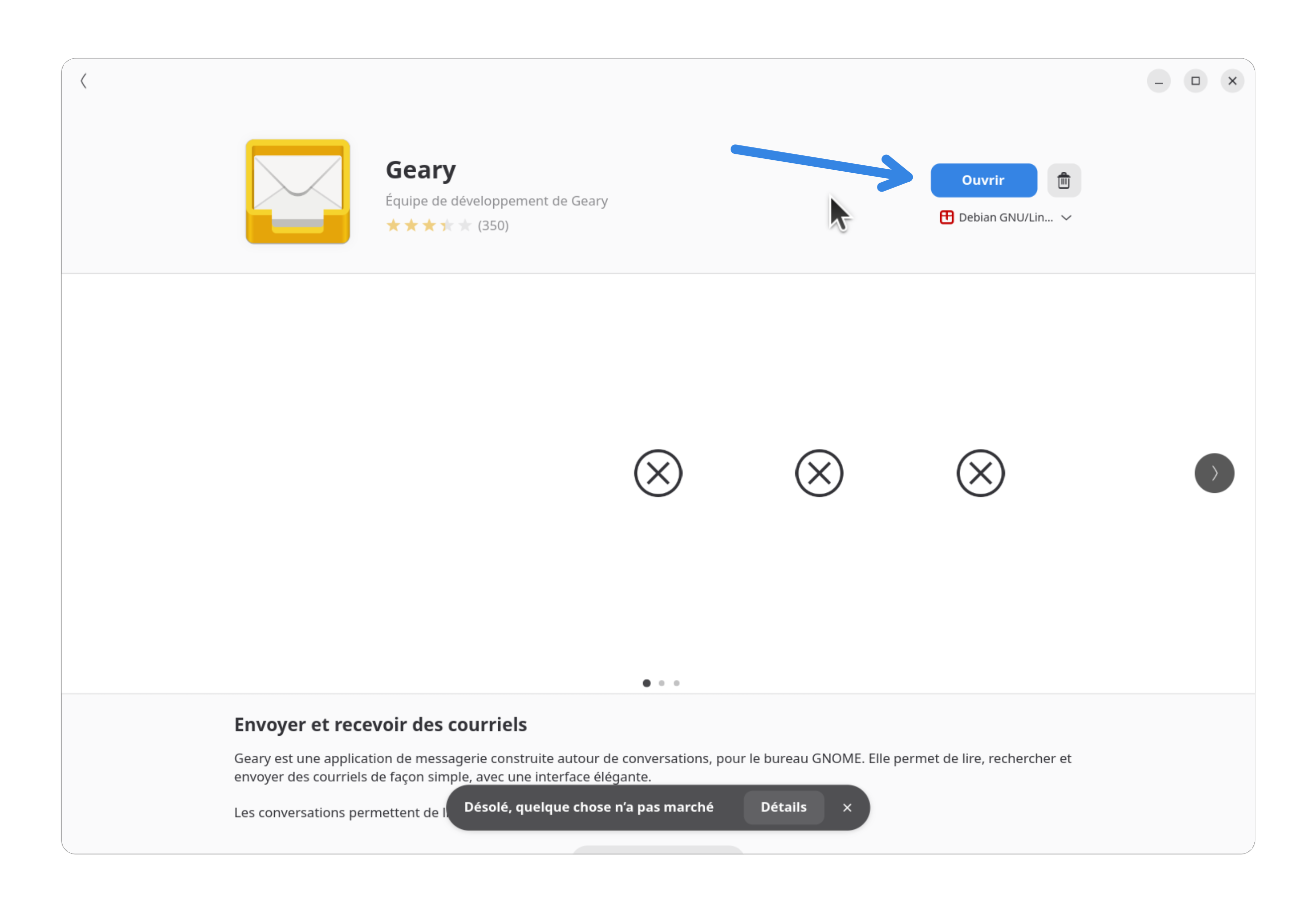
L’application est installée! Nous pouvons cliquer sur Ouvrir pour ouvrir l’application que nous venons d’installer.


En terminal, avec apt (je conseille toujours si possible la version paquet)
- Installer:
sudo apt install geary - Exécuter:
geary
En terminal, avec Flathub
- Installer:
flatpak install flathub org.gnome.Geary - Exécuter:
flatpak run org.gnome.Geary
Configuration
La première partie de la configuration va se faire dans les Paramètres de l’ordinateur. Pour y acceder, appuyer sur la touche SUPER de ton clavier. On va rechercher une application: Tape Paramètre et clique sur l’icône de l’application Paramètre.
- Une fois dans l’application, sélectionne Comptes en ligne (1) dans la partie gauche de la fenêtre, puis clique sur Serveur de courriel (2) dans la partie droite de la fenêtre.

- Une nouvelle fenêtre s’ouvre. Remplis les informations requises de ton compte de courriels2. Je prendrai comme exemple les informations requises par Nubo. Pour les points (2) et (3), la partie basse de la fenêtre se remplie automatiquement selon ce que tu écris au dessus.
- (1) : Le nom que je veux utiliser pour me faire connaître sur mes courriel.
- (2) : l’adresse électronique/du courriel que j’utilise. Pour m’envoyer un courriel, on l’envoie à l’adresse mathlimonier@nubo.coop. C’est le même principe que son adresse d’habitation!
- (3) : Le mot de passe utilisé par ton compte de messagerie électronique / courriel.

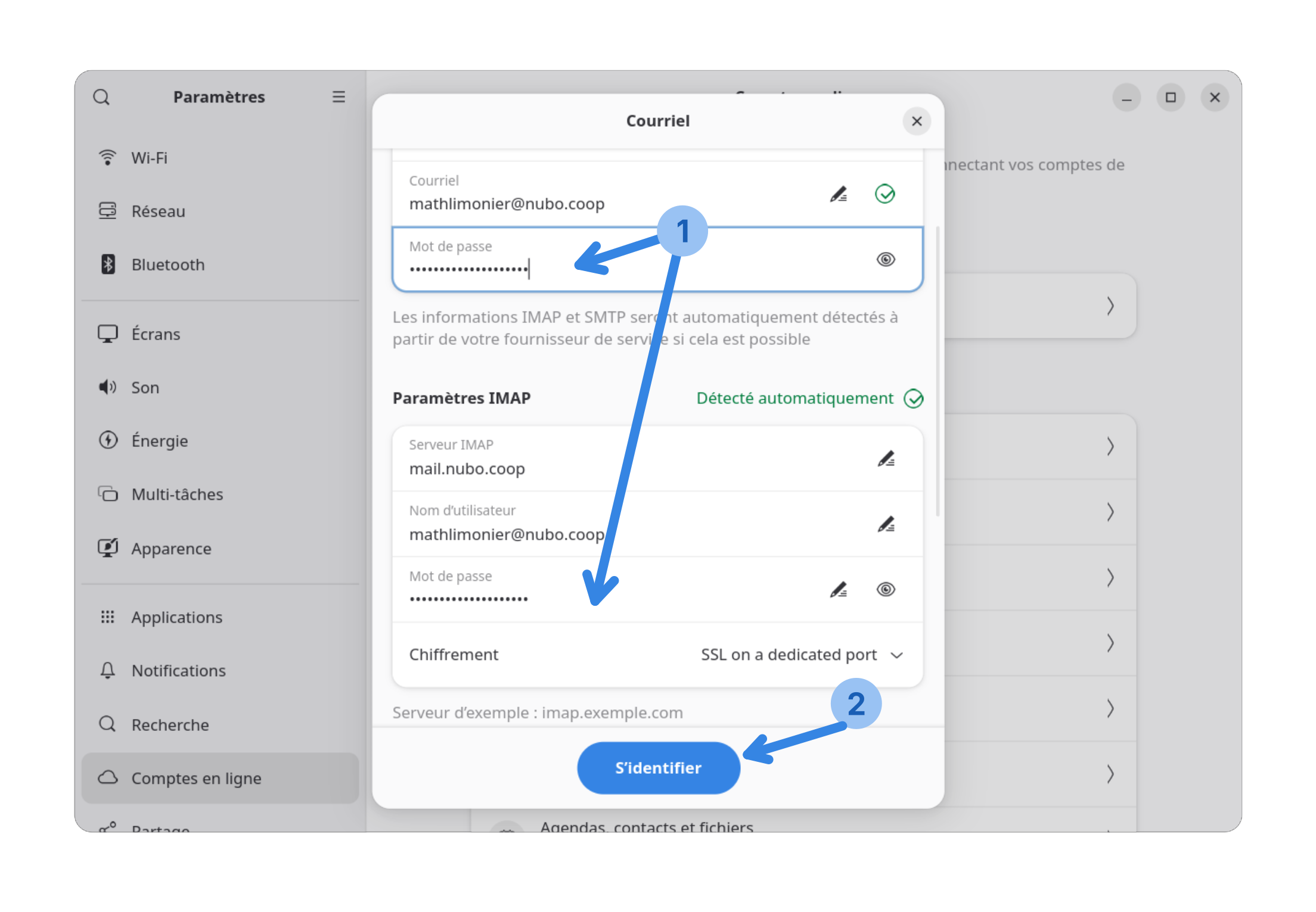
Tape ton mot de passe (1) puis clique sur S’identifier (2).
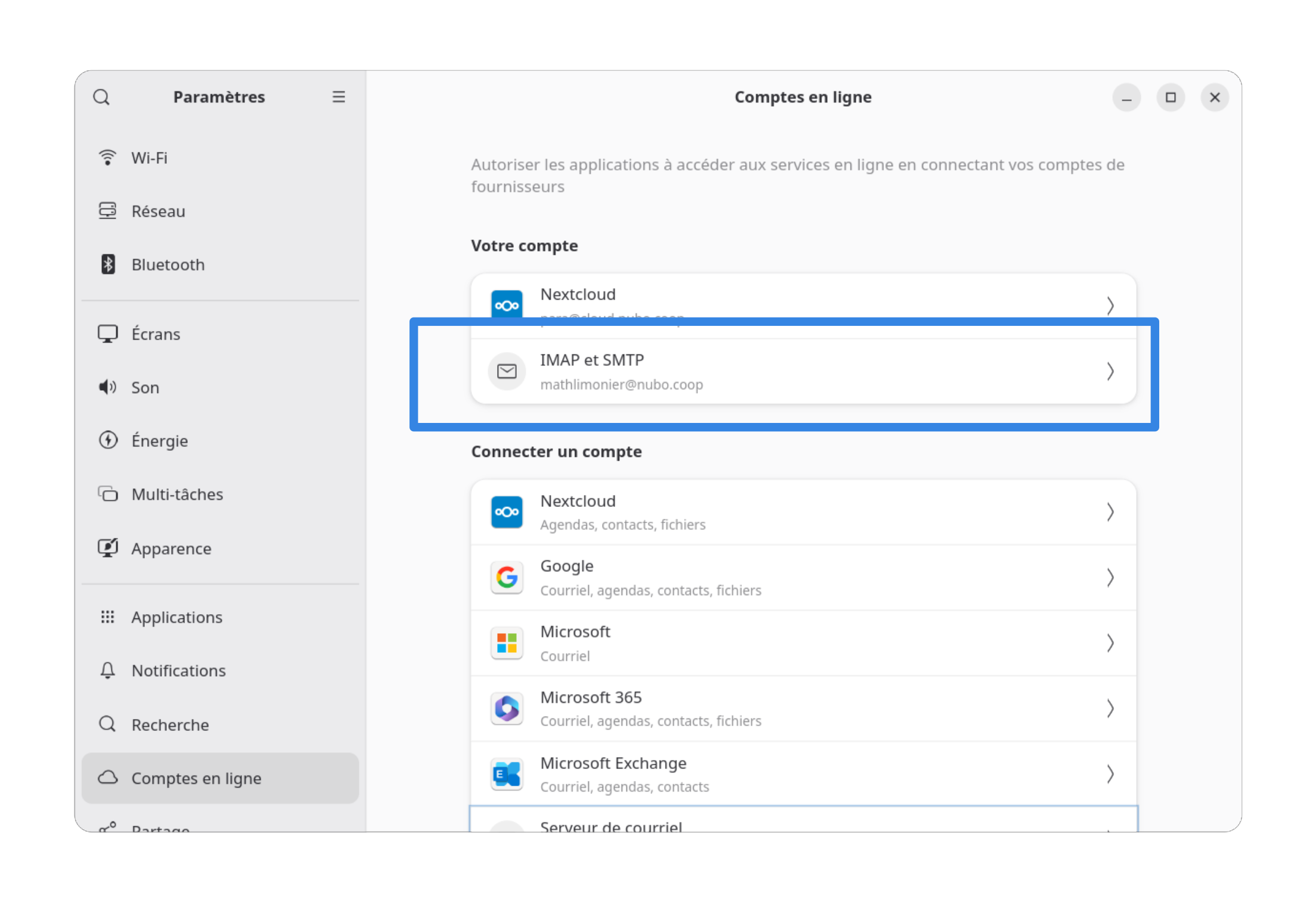
Si tout se déroule correctement, tu auras une nouvelle entrée dans Comptes en ligne avec comme titre IMAP et SMTP.


Une distribution GNU/Linux, c’est un système d’opération basé sur le noyau Linux avec pleins d’applications. En gros, c’est une collection cohérente de logiciels compatibles qui permet d’utiliser (facilement) un ordinateur. ↩︎
Les informations sont disponibles généralement par ton fournisseur du service courriel. ↩︎